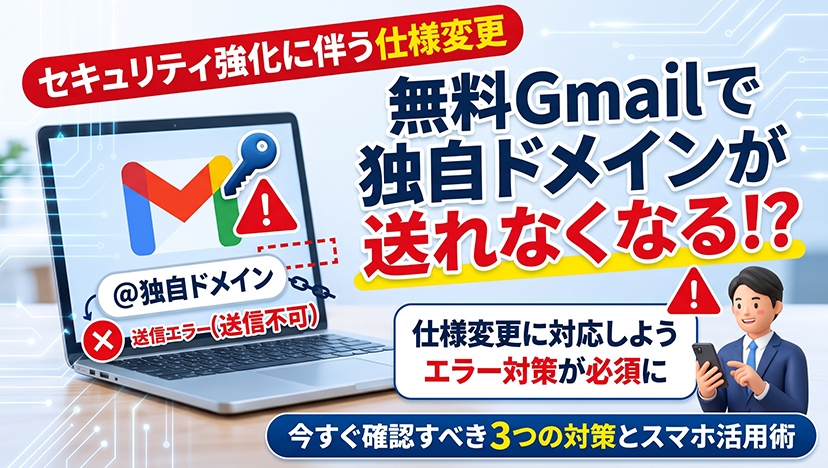
「会社や事業の独自ドメインのメールを、無料の個人向けGmailに集約して送受信している」という小規模事業者やフリーランス、店舗経営者の方も多いのではないでしょうか。
しかし、Googleの仕様変更により、2027年1月から、個人向けGmailで外部メールアカウントを利用する一部の機能が終了します。
対象となる設定をそのまま使っていると、これまでと同じ方法では独自ドメインのメールを送信したり、PCブラウザ版Gmailで外部メールを受信したりできなくなる可能性があります。
本記事では、今回の変更内容と自社が対象かどうかを確認する方法、2027年1月以降も独自ドメインのメールを使い続けるための対策を解説します。
2027年1月にGmailの仕様はどう変わるのか?
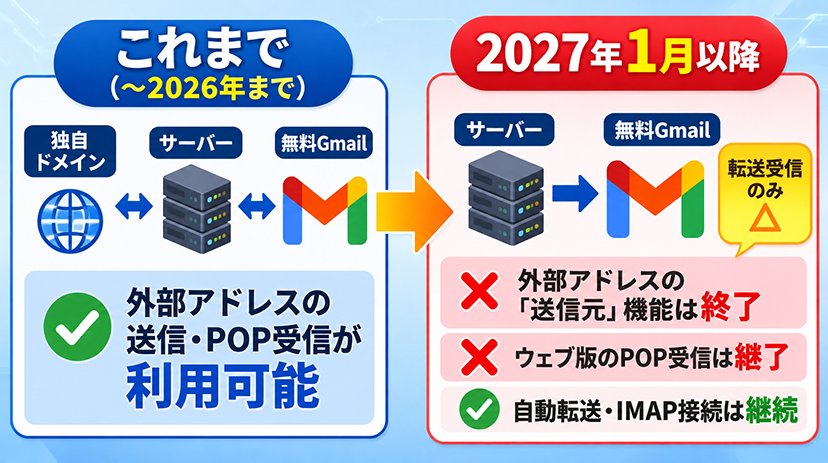
Googleは、2027年1月から、個人向けGmailにおける外部メールアカウントとの一部連携機能の提供を終了すると発表しています。主な変更点は次の3つです。
外部メールアドレスを「送信元」に設定する機能の終了
Gmailの「他のメールアドレスから送信」機能を使い、レンタルサーバーなどで運用している独自ドメインのアドレスを差出人としてメールを送る方法が対象です。2027年1月以降、個人向けGmailのウェブ版およびGmailモバイルアプリで、この方法による外部アドレスからの送信は利用できなくなります。
なお、これはSMTPというメール送信方式そのものが廃止されるという意味ではありません。メールソフトやGmailアプリに外部アカウントを独立したアカウントとして設定し、メールサーバーへ直接接続する方法は引き続き利用できます。
ウェブ版GmailでのPOP受信機能の終了
「他のアカウントのメールを確認」機能を使い、外部メールサーバーに届いたメールをPOPでGmailに取り込む方法も終了します。これまでPCブラウザ版Gmailで複数のメールアドレスをまとめて確認していた方は、受信方法の変更が必要です。
Gmailifyの終了
Gmailifyは、外部メールアカウントにGmailの迷惑メール対策や受信トレイの分類などの機能を適用するサービスです。この機能も終了します。
自動転送を設定すれば、Gmailで受信できる
外部メールサーバー側でGmailアドレス宛ての自動転送を設定すれば、転送された新着メールをGmailの受信トレイで確認できます。ただし、自動転送は受信のための方法です。返信時に独自ドメインのアドレスを差出人として使いたい場合は、Webメールやメールソフト、Gmailアプリに独立して追加したアカウントなど、別の送信方法を用意してください。
自社のGmailが対象か確認する方法
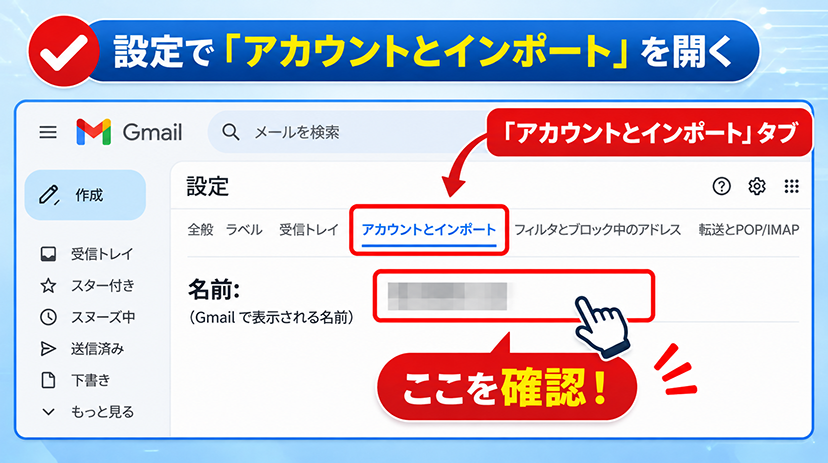
まずは、現在どの機能を使って独自ドメインのメールを送受信しているか確認しましょう。
送信元アドレスの確認手順
- PCのブラウザでGmailを開き、右上の歯車アイコンから「すべての設定を表示」をクリックします。
- 上部の「アカウントとインポート」タブを開きます。
- 「名前」または「他のメールアドレスからメールを送信」の欄を確認します
ここに、Google以外のメールサーバーで運用している独自ドメインのアドレスが登録されている場合は、2027年1月までに送信方法を変更する必要があります。
また、「他のアカウントのメールを確認」で外部メールをPOP受信している場合も、受信方法の見直しが必要です。送信元アドレスの登録がなくても、POP受信やGmailifyを利用していないか確認してください。
独自ドメインのメールを使い続ける3つの方法
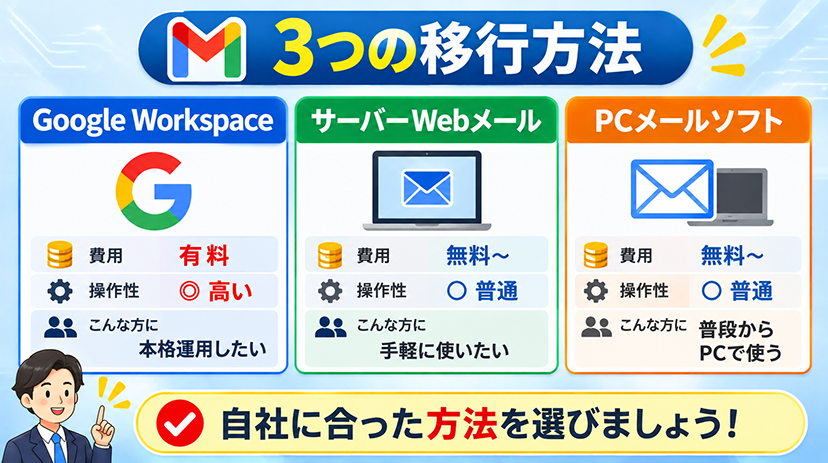
2027年1月以降も業務で独自ドメインのメールを利用するには、現在の運用方法や必要な機能に合わせて移行先を選びましょう。
方法① Google Workspaceを利用する【Gmailの操作感を維持したい方向け】
現在のGmailに近い操作環境を維持しながら、独自ドメインのメールを利用したい場合は、Google Workspaceが選択肢になります。独自ドメインをGoogle Workspaceに設定し、メールの配送先などを適切に構成することで、Gmailの画面からビジネス用メールを送受信できます。
Google Workspaceは有料サービスで、ユーザー数に応じた料金がかかります。Googleドライブなどのサービスや管理機能も利用できるため、複数人での利用や組織的なメール管理を重視する事業者に向いています。料金や提供機能は変更されることがあるため、導入前に公式サイトで最新情報を確認してください。
方法② レンタルサーバーのWebメールを利用する【追加費用を抑えたい方向け】
現在契約しているレンタルサーバーがWebメールを提供している場合は、そのサービスを利用する方法があります。ブラウザからサーバー会社のWebメール画面にログインすれば、独自ドメインのメールを送受信できます。
現在の契約にWebメール機能が含まれていれば、追加費用をかけずに利用できる場合があります。利用可能な機能や容量、迷惑メール対策、スマートフォンでの使いやすさなどは、契約中のサーバー会社に確認しましょう。
方法③ PCのメールソフトを利用する【複数アドレスをまとめて管理したい方向け】
複数の独自ドメインや部署ごとのメールアドレスを一元管理したい場合は、PCにメールソフトを設定する方法があります。WindowsではOutlookやThunderbird、Macではメールアプリなどが利用できます。
メールソフトに、契約しているサーバーの受信設定(IMAP)と送信設定(SMTP)を登録します。複数のアカウントを1つのソフトで管理でき、アカウントの切り替えやメールの整理も行いやすくなります。
IMAPは、基本的にメールサーバー上のメールと端末側の表示・操作を同期する方式です。端末の故障や買い替えに備え、必要に応じてバックアップ方法も確認しておきましょう。
3つの方法比較
| 移行方法 | 追加費用の目安 | 特徴 | 向いている方 |
|---|---|---|---|
| Google Workspace | 有料・ユーザー単位 | Gmailの画面で独自ドメインを運用 | Gmailの操作感や組織管理を重視する方 |
| サーバーのWebメール | 契約内容による | ブラウザから直接送受信 | 追加費用を抑えたい方 |
| PCメールソフト | 無料のソフトもあり | IMAP/SMTPで複数アカウントを管理 | 複数アドレスをまとめたい方 |
スマホ版Gmailアプリは2027年以降も使える?
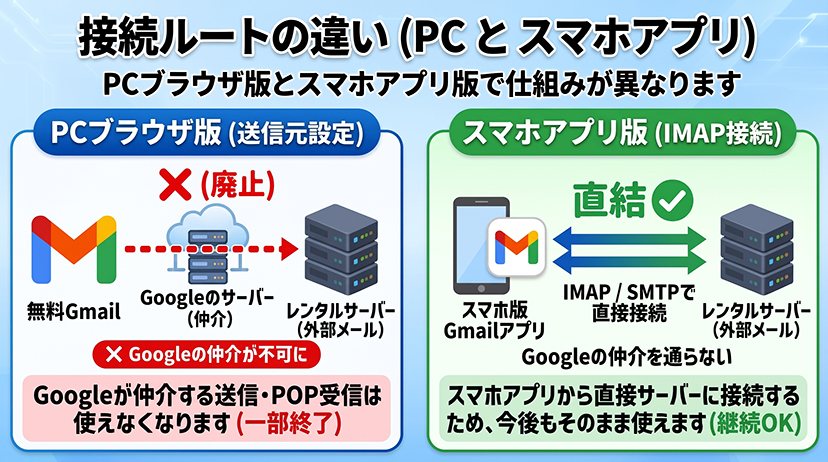
スマートフォンで独自ドメインのメールを利用している方は、Gmailアプリの利用方法を確認しておきましょう。Googleの案内では、Gmailアプリに外部メールアカウントを追加して利用する方法は、2027年1月以降も継続できます。
ポイントは「独立したメールアカウント」として追加すること
今回終了するのは、外部メールアドレスをGmailの「送信元」として利用する機能や、ウェブ版GmailでPOP受信する機能などです。一方、Gmailアプリに外部メールアカウントを独立したアカウントとして追加し、標準のIMAP接続で利用する方法は継続します。
そのため、スマホ版Gmailアプリに独自ドメインのアカウントをIMAPで追加すれば、そのアカウントのメールを確認し、独自ドメインのアドレスから送信することもできます。PCブラウザ版Gmailの「送信元」設定とは別の仕組みです。
Gmailアプリに独自ドメインのアカウントを追加する手順
- スマートフォンでGmailアプリを開き、プロフィールアイコンをタップします。
- 「別のアカウントを追加」を選択します。
- メールサービスの選択画面で「その他」を選びます。
- 追加する独自ドメインのメールアドレスを入力し、アカウントの種類で「個人用(IMAP)」を選択します。
- メールアドレスのパスワードを入力し、契約サーバー会社が案内する受信サーバー(IMAP)と送信サーバー(SMTP)の情報を設定します。
※画面や表示名は、アプリのバージョンや端末によって異なる場合があります。IMAP/SMTPのサーバー名、ポート番号、暗号化方式などは、契約しているレンタルサーバー会社の案内を確認してください。
※この方法で追加したアカウントは、スマートフォンのGmailアプリ内で管理するものです。PCブラウザ版Gmailの受信トレイと自動的に同じ状態になるわけではありません。
まとめ:自社に合ったメール環境へ早めに移行しよう
2027年1月から、個人向けGmailでは外部メールアドレスを「送信元」として利用する機能や、ウェブ版でのPOP受信、Gmailifyが終了します。ただし、独自ドメインのメールそのものやSMTPによる送信が使えなくなるわけではありません。
Google Workspace、レンタルサーバーのWebメール、PCのメールソフト、スマートフォンのGmailアプリなど、利用環境に合った方法を選ぶことが大切です。
移行の際は、送受信のテストだけでなく、過去のメールの扱い、アドレス帳、迷惑メール対策、複数端末での同期なども確認しておきましょう。サービス終了直前に作業を始めると、設定確認や動作テストに時間がかかる可能性があります。
この機会に、自社のメール環境を見直しませんか?
「自社に合う移行方法がわからない」「メールサーバーの設定やDNS設定(SPF・DKIMなど)が不安」という場合は、専門家への相談もご検討ください。
弊社では、Google Workspaceの導入支援から、レンタルサーバーのメール設定・移行サポートまで幅広く承っております。メール環境の見直しや設定でお困りの際は、ぜひお気軽にお問い合わせください。